Generador de fotos navideñas con IA
Convierte una foto cualquiera en una imagen navideña: un retrato de Papá Noel, una escena en una bola de nieve, una chimenea en casa o una tarjeta para toda la familia. Sube una foto, describe el estilo que quieres y Paevon la crea en segundos. Los rostros siguen siendo reconocibles, los fondos quedan limpios y cada resultado se puede descargar con resolución para imprimir.
Sube una foto y consigue una imagen navideña
Empieza con una foto que ya tengas. Lo mejor es una foto de móvil con luz uniforme y el sujeto nítido y de frente: una persona, una pareja, una familia o una mascota. También puedes omitir la foto y describir una escena desde cero; subirla es lo que hace que el resultado sea personal.
Elige el estilo navideño que quieres
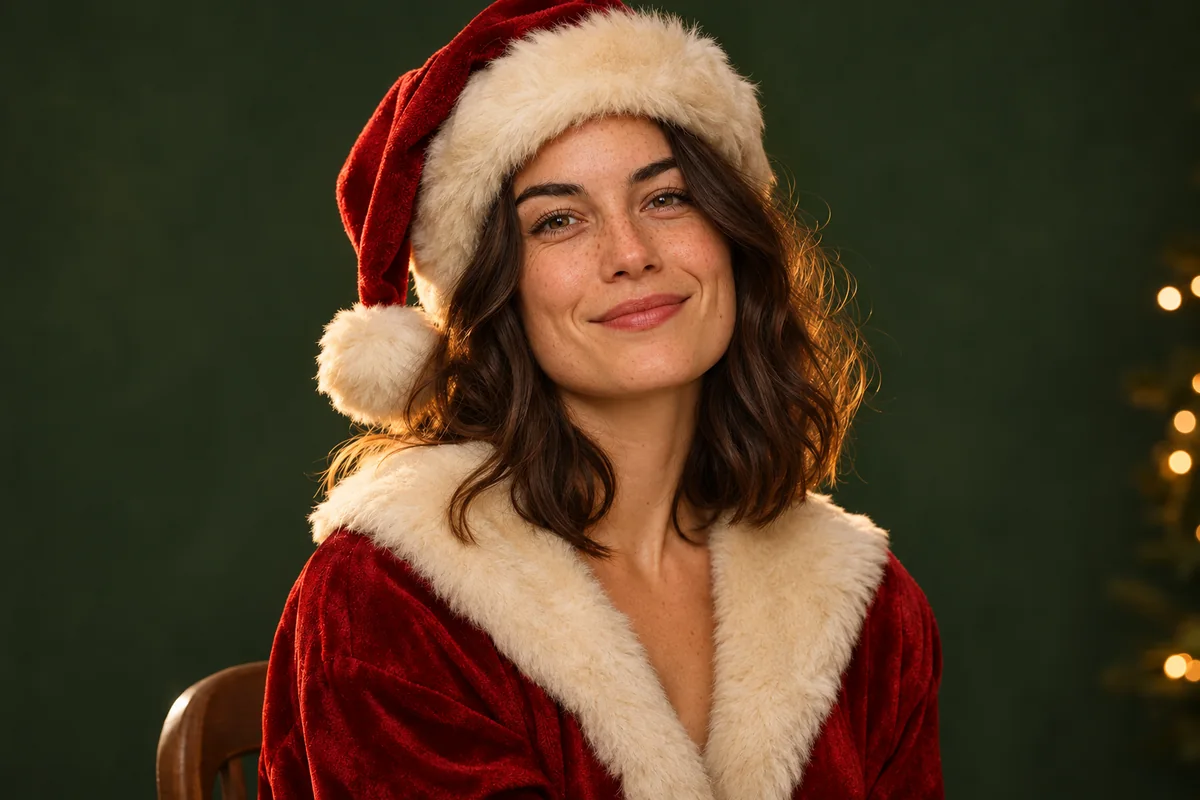
Retrato de Papá Noel
Viste a la persona de la foto con el traje y el gorro rojos tradicionales de Papá Noel, sentada en un estudio cálido con una suave luz de contorno; conserva su rostro y expresión.
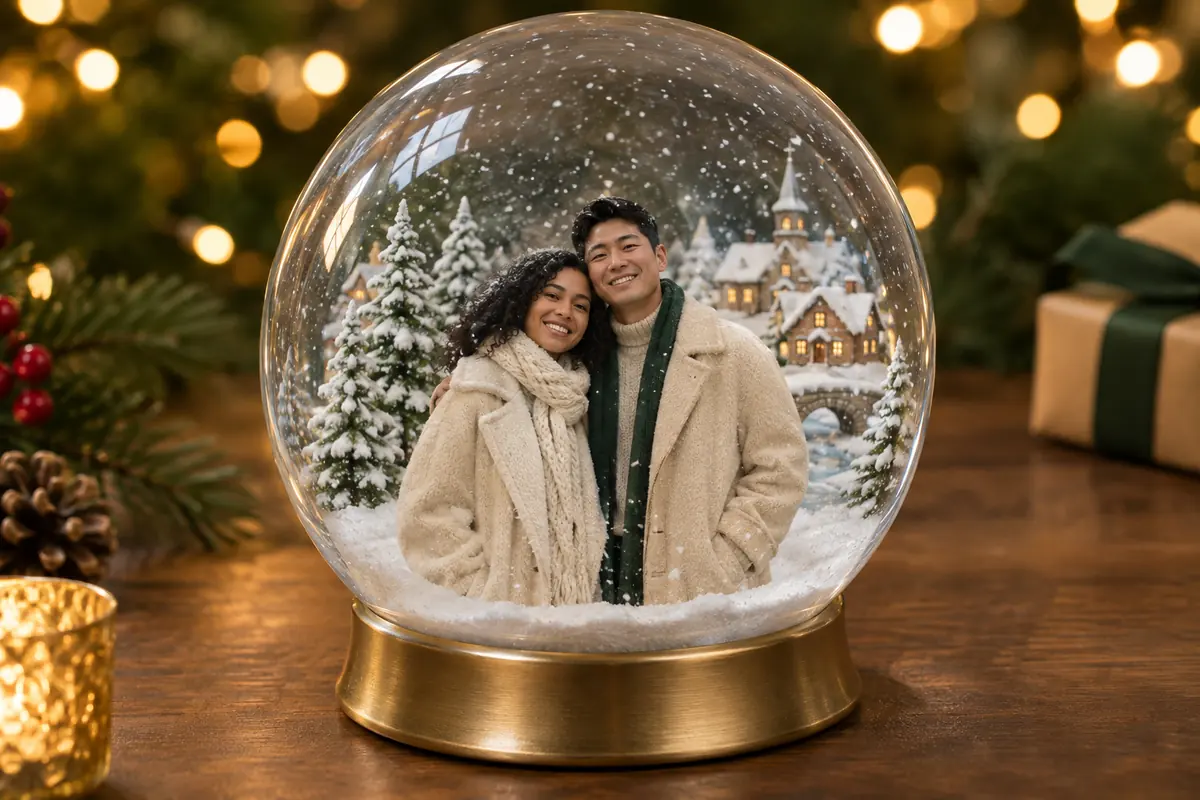
Bola de nieve y escenas de invierno
Coloca a la pareja de la foto dentro de una bola de nieve de cristal sobre una mesa de madera, con un pueblo en miniatura y pinos detrás, una nevada suave y luces cálidas desenfocadas al fondo.
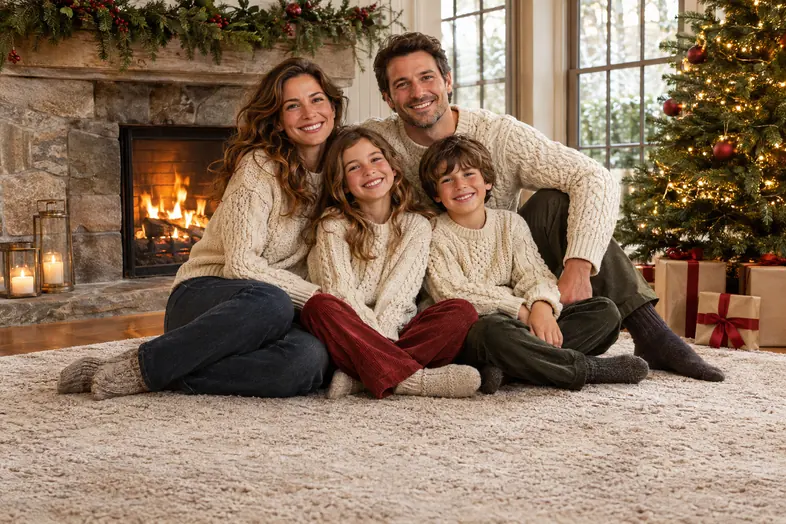
Tarjeta navideña familiar
Transforma esta foto familiar en una acogedora escena para una tarjeta navideña junto a una chimenea, con jerséis de punto a juego, luz dorada cálida y espacio para una felicitación en la parte inferior.
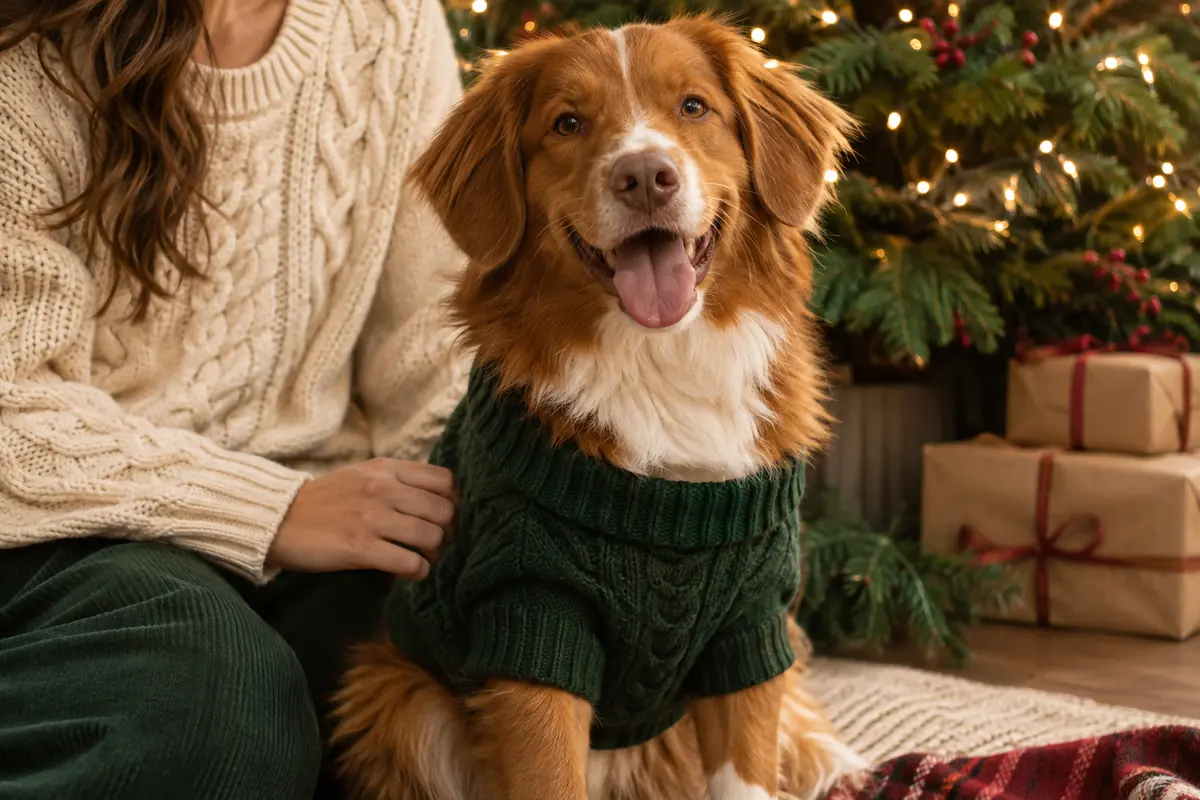
Mascotas y jerséis a juego
Conserva al perro exactamente como en la foto, añádele un pequeño jersey de punto verde y colócalo sentado junto a la persona, al lado de un árbol de Navidad con guirnaldas de luces.
Ilustraciones creativas, no resultados de generación verificados.
Ideas para fotos de Navidad según la ocasión
¿Buscas ideas para fotos navideñas con IA? Empieza por un momento concreto: quién aparece, dónde está y qué está haciendo.
Navidad en casa
- La familia en bata, sentada junto al árbol la mañana de Navidad, con regalos abiertos y luz suave entrando por la ventana.
- Una persona lee una carta junto a la chimenea, con una manta sobre las piernas y las luces del salón encendidas.
- Dos personas preparan galletas navideñas en la cocina, con harina en las manos y una bandeja de estrellas recién horneadas.
Fotos navideñas en pareja
- La pareja aparece abrazada dentro de una bola de nieve, sobre una pequeña base de madera, mientras caen copos a su alrededor.
- Dos personas caminan bajo las luces de una calle en una noche de invierno, compartiendo una bufanda y mirando los escaparates.
- Un primer plano muestra el intercambio de un regalo envuelto en papel rojo, con las caras cerca y las manos relajadas.
Bebés, niños y fotos en familia
- Un bebé celebra su primera Navidad en brazos de su madre o su padre, con un pequeño adorno y el árbol detrás.
- Toda la familia posa con suéteres navideños a juego en el sofá, con calcetines de lana y una manta de cuadros.
- Cuatro generaciones comparten una foto junto al árbol: bisabuelos, abuelos, padres y niños, con todos los rostros visibles a distintas alturas.
Fotos de Navidad con mascotas
- Tu perro lleva un pequeño gorro rojo y mira a cámara, sentado sobre una alfombra clara junto a unos adornos de madera.
- Apareces junto a tu mascota en una tarjeta de Navidad, con ambos mirando a cámara y espacio libre para añadir la felicitación.
- Un gato se asoma entre cajas de regalo y lazos dorados, con sus ojos enfocados y sus manchas habituales bien visibles.
Para el trabajo y las redes sociales
- Los compañeros de oficina posan con sus suéteres navideños más divertidos, frente a una pared sencilla con una sola guirnalda de luces.
- El equipo aparece en una tarjeta de felicitación corporativa, con ropa coordinada, un fondo despejado y espacio para colocar después el logotipo.
- Un retrato vertical para una historia de Instagram muestra a una persona con chocolate caliente, dejando aire arriba para añadir el mensaje.
Cómo imprimir tu tarjeta de Navidad personalizada
Elige primero el tamaño final de la tarjeta o publicación y después genera la imagen con una proporción que permita recortarla sin perder rostros.
| Destino | Proporción | Preparación |
|---|---|---|
| Tarjeta vertical de 5 × 7 pulgadas (12,7 × 17,8 cm) | 2:3 o 4:5 | Recorta a 5:7 en la plantilla de impresión. |
| Tarjeta cuadrada de 5 × 5 pulgadas (12,7 × 12,7 cm) | 1:1 | Deja espacio para el sangrado alrededor de la imagen. |
| Tarjeta horizontal de 7 × 5 pulgadas (17,8 × 12,7 cm) | 3:2 | Ajusta el encuadre al formato final 7:5. |
| Publicación cuadrada | 1:1 | Exporta a 1080 × 1080 píxeles. |
| Historia de Instagram | 9:16 | Exporta a 1080 × 1920 píxeles. |
| Publicación horizontal | 16:9 | Recorta ligeramente y exporta a 1200 × 628 píxeles. |
- Resolución para imprimir o compartir
- Prioriza 4K para imprimir; 2K suele bastar para redes. Comprueba los píxeles tras recortar: 5 × 7 pulgadas a 300 ppp necesita 1500 × 2100 píxeles, unos 3,2 MP. Una foto de 12 MP da margen de recorte, pero no es obligatoria; 4K tampoco garantiza 12 MP.
- Sangrado y zona segura
- Extiende el fondo unos 3 mm fuera del corte y deja rostros y felicitación al menos 3 mm dentro, según la plantilla de tu imprenta.
- Añade la felicitación después
- Genera la foto sin texto: la IA puede deformar letras. Escribe tu felicitación de Navidad en Canva u otra herramienta de diseño y revisa las tildes.
- Revisa antes de encargar
- Abre el diseño al tamaño final y comprueba caras, manos y márgenes antes de pedir las copias.
Qué foto subir para conservar mejor los rostros
Una buena referencia ayuda más que una descripción larga: revisa estos detalles antes de crear tus fotos navideñas en familia.
| Haz esto | Evita esto |
|---|---|
| Busca luz uniforme de una ventana, con ambos lados de la cara visibles. | Sombras fuertes, contraluz o luces de colores sobre la piel. |
| Elige una foto de frente, con los ojos enfocados y sin tapar. | Perfiles extremos, gafas oscuras o cabello que oculte los rasgos. |
| En un retrato individual, procura que la cara ocupe al menos un tercio del encuadre. | Fotos lejanas donde apenas se distingan ojos, nariz y boca. |
| Sube el original con el tono de piel y la textura naturales. | Filtros intensos: alteran el color de piel que toma como referencia la IA. |
| Si usas una foto de grupo, comprueba que todos estén nítidos. | Personas movidas, parcialmente ocultas o demasiado pequeñas al fondo. |
| Usa una foto clara por persona cuando dispongas de retratos individuales. | Confiar solo en una foto multitudinaria para mantener cada parecido. |
| Puedes probar fotos antiguas; indica en el prompt si tienen poca definición. | Esperar que se recuperen con exactitud detalles ausentes en el original. |
| Si un niño o una mascota sale borroso, déjalo fuera y crea su retrato aparte con una referencia clara. | Forzar una composición familiar a partir de referencias que no permiten reconocerlos. |
Con varias fotos, identifica a cada persona en el prompt: «foto 1: Alex; foto 2: Sam», y explica dónde debe aparecer cada una.
¿Por qué elegir Paevon para tus fotos navideñas?
Empieza con lo que tienes
Usa una foto que te guste o describe una escena desde cero. Añade los detalles que importan, desde la ropa de tu familia hasta las manchas de tu mascota.
Un estilo festivo para todos
Elige un retrato de Papá Noel, una bola de nieve, una tarjeta familiar o una foto de tu mascota. Parte de los ejemplos y adapta la escena a tu gusto.
Crea, revisa y guarda
Elige la proporción y la resolución, consulta el coste en créditos y revisa las imágenes en el mismo espacio de trabajo. Descarga tus favoritas o prueba otra versión.
Crea una imagen navideña en tres pasos
Sube tu foto
JPEG, PNG o WebP, de hasta 20 MB cada una. Una foto nítida por persona o una sola foto de grupo.
Describe la escena
Indica qué debe cambiar y qué debe conservarse («mantén los rostros y las manchas blancas del perro»). Elige la resolución y la proporción, y consulta el coste en créditos antes de generar.
Revisa y descarga
Abre el resultado, revisa las manos, el texto y los bordes finos; después descárgalo o reutiliza el prompt y las referencias para crear otra versión.
Prompts que funcionan para fotos navideñas
Una familia de cuatro personas con jerséis de punto color crema a juego, de pie frente a un árbol de Navidad con guirnaldas de luces cálidas, nieve suave tras la ventana, tonos de piel naturales, fotografía editorial de tarjeta navideña, 4:5.
La mujer de la foto como Mamá Noel con un vestido de terciopelo verde oscuro, sentada en una habitación revestida de madera con una taza de chocolate caliente, luz de velas, poca profundidad de campo, retrato 1:1.
El gato de la foto con un pequeño gorro de Papá Noel, junto a un plato de galletas y un vaso de leche, cocina acogedora de noche, iluminación cálida de lámparas, 16:9.
Cómo corregir los errores de tus fotos navideñas con IA
Revisa una imagen antes de imprimirla y cambia una cosa cada vez para saber qué mejora el resultado.
La cara no se parece
- Posible causa
- La referencia está borrosa o el rostro aparece de lado.
- Qué cambiar
- Sube una foto frontal más nítida y añade «mantén los rostros sin cambios» (keep the faces unchanged).
Sobran dedos o extremidades
- Posible causa
- Hay demasiadas personas o manos superpuestas.
- Qué cambiar
- Reduce el grupo y pide poses sencillas, sin abrazos complicados ni objetos entrelazados.
El fondo está recargado
- Posible causa
- La escena acumula personas y demasiados adornos.
- Qué cambiar
- Elimina personajes secundarios y pide un fondo limpio (clean background).
Aparecen letras sin sentido
- Posible causa
- El prompt incluye una felicitación o palabras entre comillas.
- Qué cambiar
- Quita ese texto, genera solo la foto y añade la felicitación después en Canva.
Cambian las manchas de tu mascota
- Posible causa
- No se han especificado sus marcas distintivas.
- Qué cambiar
- Describe la marca exacta: «conserva la mancha blanca del pecho» (keep the white chest patch).
La imagen se ve poco definida
- Posible causa
- La salida es pequeña o la referencia tiene poco detalle.
- Qué cambiar
- Prueba 4K y una referencia nítida; ampliar no garantiza recuperar detalle real.
Historias de fotos navideñas
Reseñas de ejemplo con nombres y retratos ficticios.
“Quería una tarjeta familiar acogedora sin organizar otra sesión de fotos. Partir de nuestra propia foto y describir los jerséis y la chimenea me dio una idea preciosa para explorar.”
Emily Carter
Tarjeta navideña familiar
“La idea de la bola de nieve fue mi favorita. Pude probar una escena invernal con nuestra foto de pareja, ajustar los detalles y comparar versiones antes de elegir una para la familia.”

Daniel Kim
Retrato de pareja en una bola de nieve
“Nuestro perro tenía que salir en la tarjeta de Navidad. Un jersey verde, un árbol y su manchita blanca en el pecho eran los detalles que quería. El estilo de mascotas fue un punto de partida divertido.”
Sofia Martinez
Retrato navideño de mascota
Preguntas frecuentes sobre las fotos navideñas con IA
Sí, puedes crear imágenes navideñas con créditos gratuitos. Las exportaciones gratuitas incluyen una marca de agua; los planes de pago que cumplen los requisitos permiten descargas privadas y sin marca de agua. El coste en créditos se muestra antes de generar.
No. Puedes describir una escena navideña desde cero. Subir una foto es lo que incorpora tus rostros, mascotas y prendas al resultado.
Sí. Funciona en el navegador del ordenador y del móvil, sin aplicaciones ni complementos.
Las fotos de referencia guían al modelo, por lo que los rasgos suelen mantenerse. Usa una foto nítida, de frente y con luz uniforme, e indica quién es cada persona en el prompt; vuelve a generar si algún rostro cambia.
Sí. Sube una foto de grupo (o una por persona) e indica quién es quién. Con las mascotas funciona igual: añade «conserva las manchas blancas del perro» para proteger sus detalles.
Sí. Prioriza 4K y adapta la imagen a la plantilla de tu tarjeta. Comprueba los píxeles después de recortar: para 5 × 7 pulgadas a 300 ppp necesitas 1500 × 2100 píxeles. Añade la felicitación en una herramienta de diseño y revisa rostros, manos y márgenes antes de imprimir.
Cada generación consume créditos. El panel muestra el coste según el modelo, la resolución y la proporción elegidos antes de enviar la solicitud. Si se confirma que la generación ha fallado, se devuelven los créditos reservados.
10 días en las cuentas gratuitas y 180 días en los planes de pago que cumplen los requisitos, desde la subida o la creación. Descarga todo lo que quieras conservar.
Sí, las solicitudes no se programan por fecha. Aun así, empieza pronto: en diciembre todo el mundo busca estas imágenes, y las exportaciones que ya hayas descargado son tuyas para conservarlas.