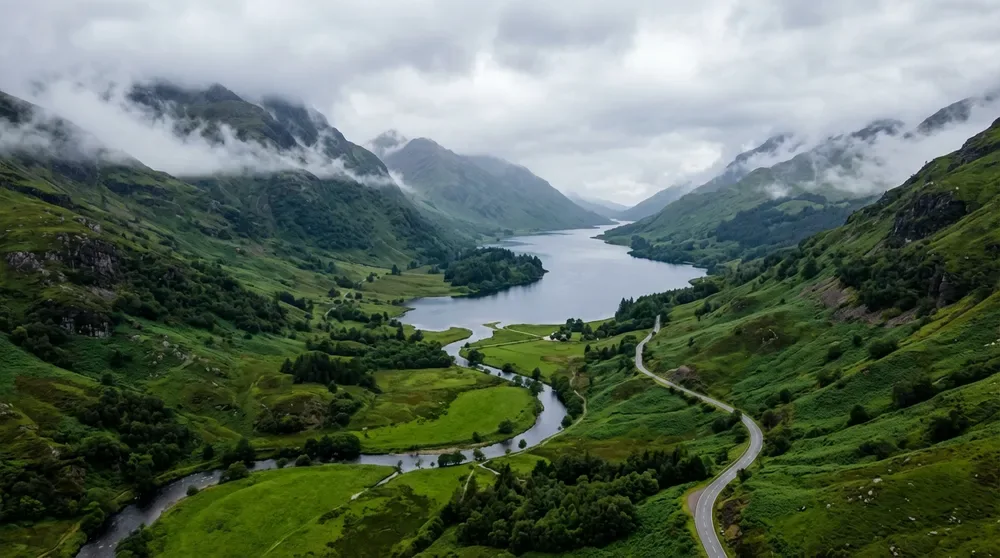
Escenas detalladas a partir de una idea
Describe sujeto, luz y composición. Crea escenas con texturas y ambiente naturales, desde paisajes hasta ilustraciones imaginativas.
Convierte texto en imágenes o transforma referencias. Gemini 3.1 Flash Image de Google permite crear y editar en Paevon AI, con texto, ajustes y resultados juntos.
Explora fotografía, historias ilustradas y diseños con texto con Nano Banana 2.
Describe sujeto, luz y composición. Crea escenas con texturas y ambiente naturales, desde paisajes hasta ilustraciones imaginativas.
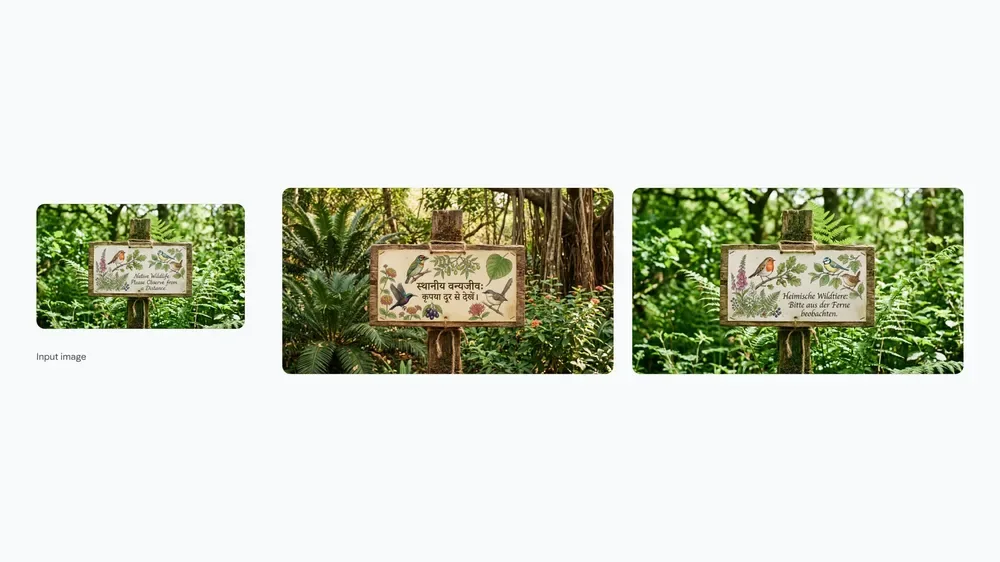
Prueba carteles, etiquetas y diseños traducidos con texto mejorado. Indica palabras e idioma exactos y revisa ortografía y diseño.
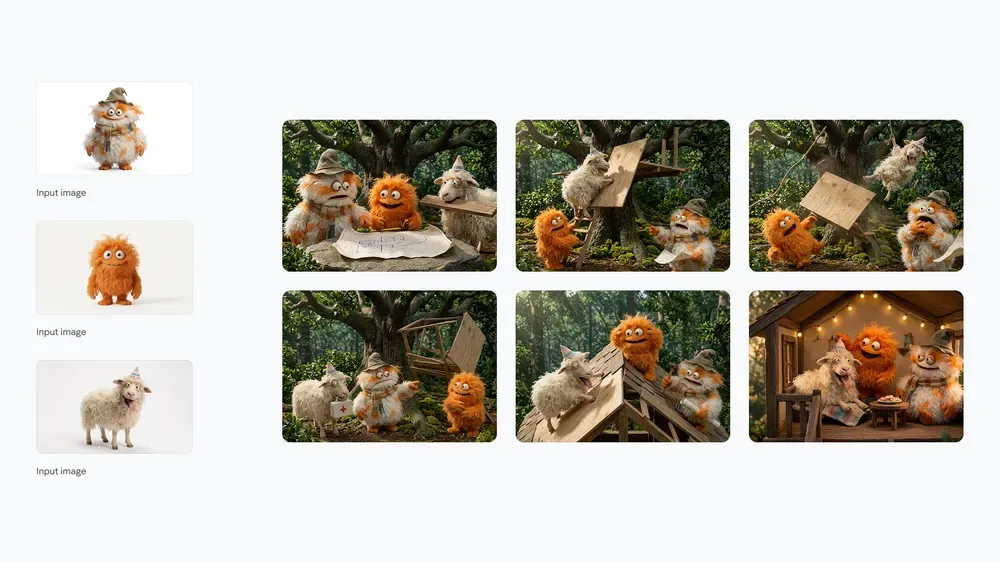
Lleva el aspecto de un personaje a otro entorno con referencias. Describe qué conservar al cambiar acción, fondo o estilo.
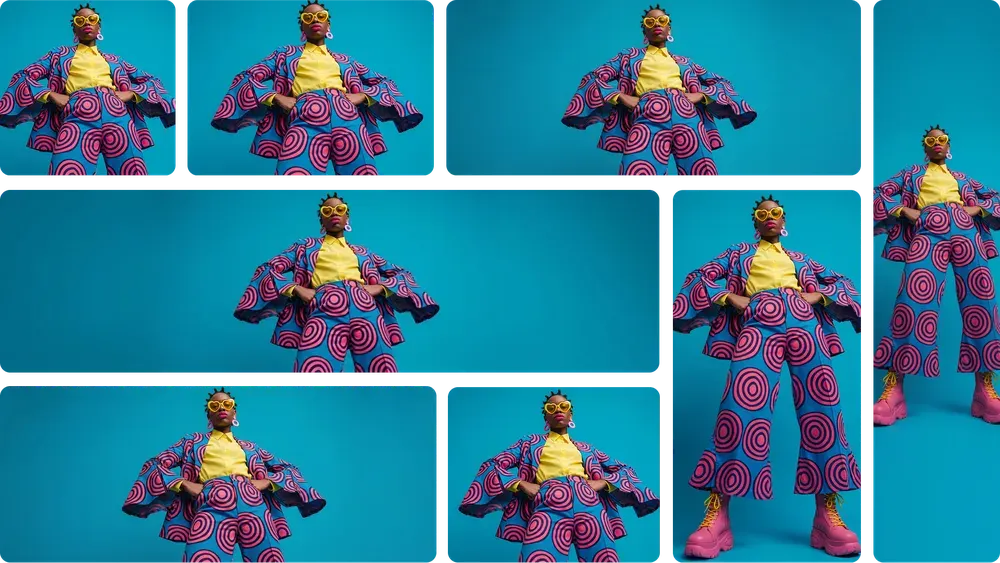
Elige encuadre cuadrado, vertical u horizontal y salida 1K, 2K o 4K según tu publicación, portada o campaña.
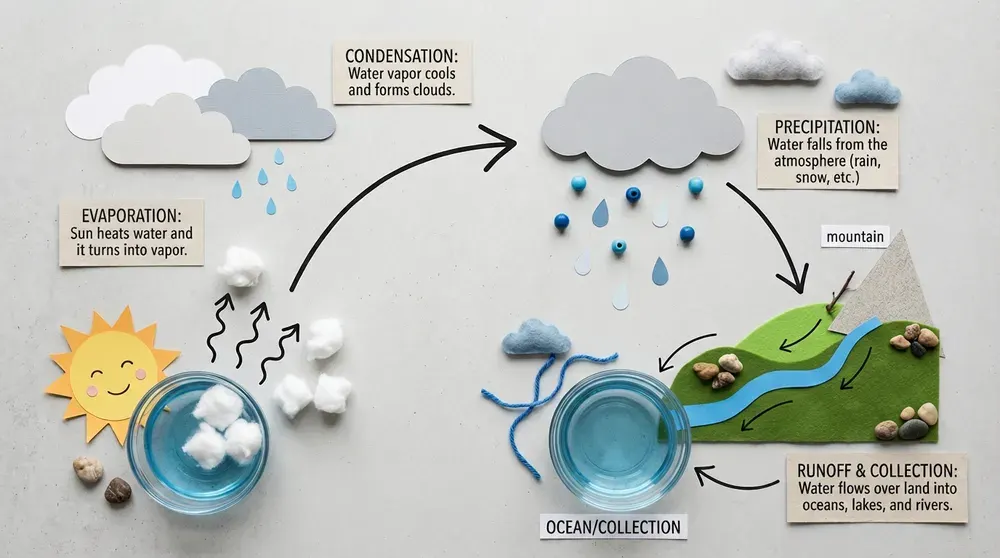
Ejemplos oficiales de Nano Banana 2 de Google, incluida la infografía de abajo. Ilustran sus capacidades; tus resultados variarán. Ver ejemplos de Google
Genera un punto de partida y perfecciona lo que importa en tu proyecto.
Empieza con texto o hasta cinco referencias. Explica qué sujetos usar, qué cambiar y qué conservar.
Convierte una idea en un concepto de diagrama o infografía. Verifica los datos y la imagen antes de compartir.
El panel muestra los créditos antes de generar. Cambia resolución o referencias para actualizar el presupuesto.
El resultado aparece aquí. Consulta el historial para revisar, descargar o usar una imagen anterior como referencia.
Parte de instrucciones claras y usa referencias cuando sea importante conservar los detalles.
Sitúa un producto en estudio u otro entorno. Indica materiales, luz y ángulo y revisa sus detalles.
Prueba una imagen de campaña, portada o promoción. Guía paleta, titular y encuadre según el canal.
Explora una ilustración con etiquetas o un cartel. Indica el texto exacto y la posición de cada parte.
Lleva tus personajes a una secuencia de escenas. Reutiliza entradas para probar otra acción, ropa o entorno.
Parte de una idea y perfecciónala en el mismo espacio.
Escribe lo que quieres crear. Para editar, añade referencias y explica qué cambiar y qué conservar.
Elige resolución y formato, inicia sesión y consulta los créditos. Pulsa Generar para crear la imagen.
Revisa y descarga tu resultado. Usa Imagen a imagen en los detalles del historial para partir de ese resultado, o reutiliza las entradas actuales para otra versión.
Ilustraciones del proceso con entradas y resultados de ejemplo. Las opciones varían según el modelo.
Nano Banana 2 es Gemini 3.1 Flash Image de Google, para generar y editar imágenes. En Paevon AI puedes empezar con texto o añadir referencias y describir los cambios.
Esta página usa Nano Banana 2. Las versiones 2.1 y Pro son modelos distintos. La herramienta no cambia de modelo automáticamente.
No. Basta con texto para empezar. Para editar o componer con referencias, se admiten hasta 5 imágenes JPEG, PNG o WebP de hasta 20 MB cada una.
Elige 1K, 2K o 4K y uno de los formatos del panel, incluidos cuadrado, vertical y ancho.
El panel muestra el presupuesto antes de generar. Los créditos se reservan al empezar, se consumen al guardar los resultados y se devuelven si se confirma un fallo.
Tras iniciar sesión, los resultados y el historial aparecen junto a la herramienta. Un elemento del historial abre sus detalles sin cambiar tus entradas. Usa Imagen a imagen para tomarlo como referencia, o Reutilizar entradas bajo el resultado actual para restaurar su texto y ajustes.
Las cinco imágenes de demostración proceden del anuncio oficial de Nano Banana 2 de Google, enlazado arriba. Muestran capacidades del modelo, no resultados de tu cuenta.