GPT Image 2.6 pour vos produits, affiches et retouches
Créez des images à partir d’un brief ou affinez vos références avec GPT Image 2.6 Sunburst. Choisissez un format de sortie et les réglages de qualité et taille disponibles, puis vérifiez les crédits. Partez d’un prompt et adaptez le sujet. Vos résultats et votre historique restent dans cet espace de travail.
Lire la présentation d’Images 2.6 par OpenAI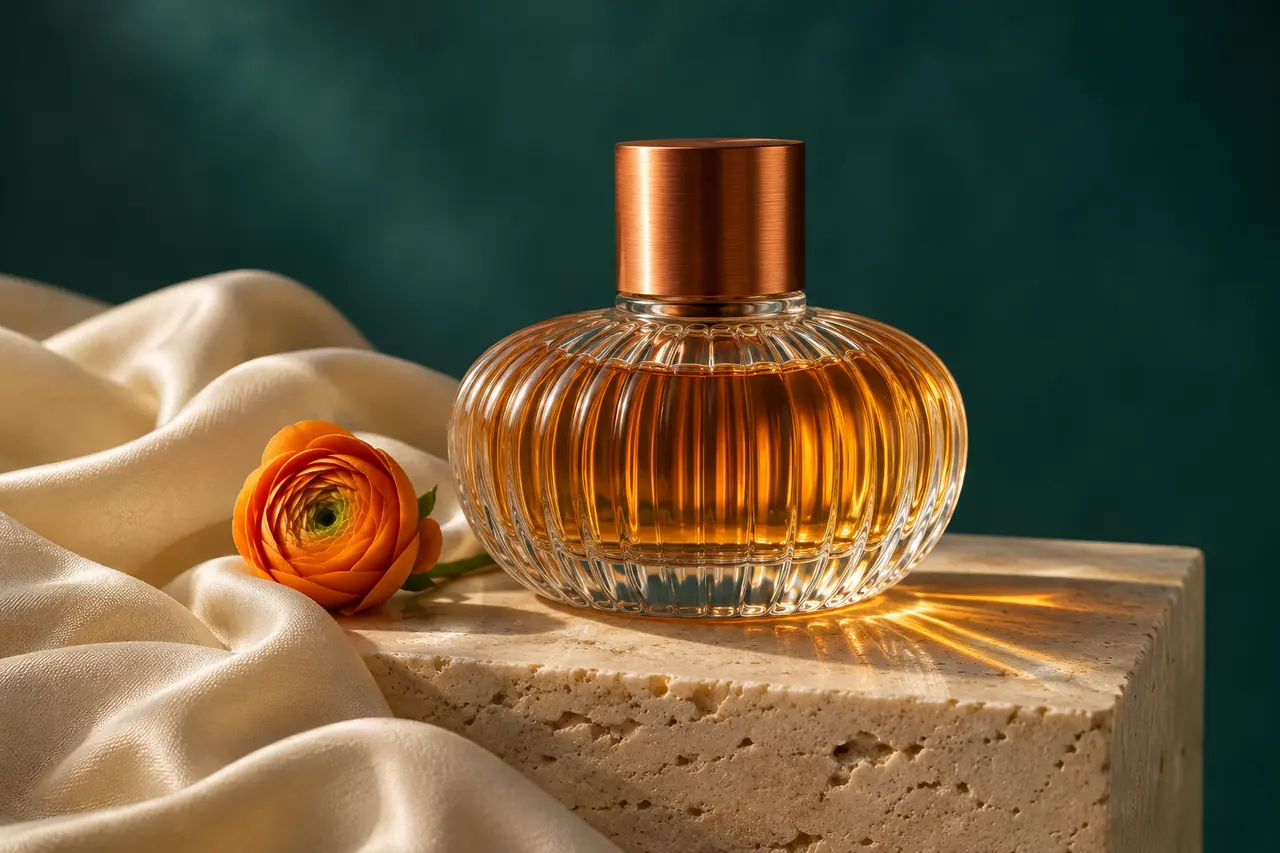
Photograph a ribbed glass perfume bottle filled with amber liquid and topped with a copper cap. Place it on pale travertine beside folded ivory silk and an orange flower, against a deep teal backdrop. Warm directional sunlight, realistic refractions and fabric texture, a clean product silhouette, generous breathing room. No lettering or watermark.
Illustrations créatives par IA, pas des résultats vérifiés du modèle. Le GIF d’exemple a été assemblé à partir d’une planche d’animation.
Trois façons de créer avec GPT Image 2.6
Construisez une scène autour de votre produit
Donnez un sujet concret à GPT Image 2.6, puis décrivez ses matières, son décor et sa lumière. Dans l’exemple du parfum, le verre cannelé, le bouchon cuivré et la soie ivoire créent des surfaces distinctes. Laissez de la place autour du flacon pour une fiche produit ou un email de lancement. Changez un détail par version pour comparer les résultats au même brief.
Intégrez le titre à la composition
Utilisez GPT Image 2.6 pour explorer une affiche avec un ordre de lecture clair. Placez le texte court obligatoire entre guillemets, identifiez le sujet et demandez des marges utiles. Une campagne verticale exige un cadrage différent d’une vignette produit carrée. Vérifiez chaque lettre, étiquette et petit détail à la taille de livraison avant de publier.
Gardez la référence au centre de la retouche
Commencez une retouche GPT Image 2.6 avec votre produit, personnage ou pièce. Séparez les éléments à préserver du changement souhaité : gardez la forme et le tissu du fauteuil, mais remplacez le décor. Comparez chaque résultat à la source avant de continuer. L’historique permet de consulter vos travaux ; choisissez Réutiliser pour retrouver leurs données dans le formulaire.
Dirigez vos retouches avec GPT Image 2.6
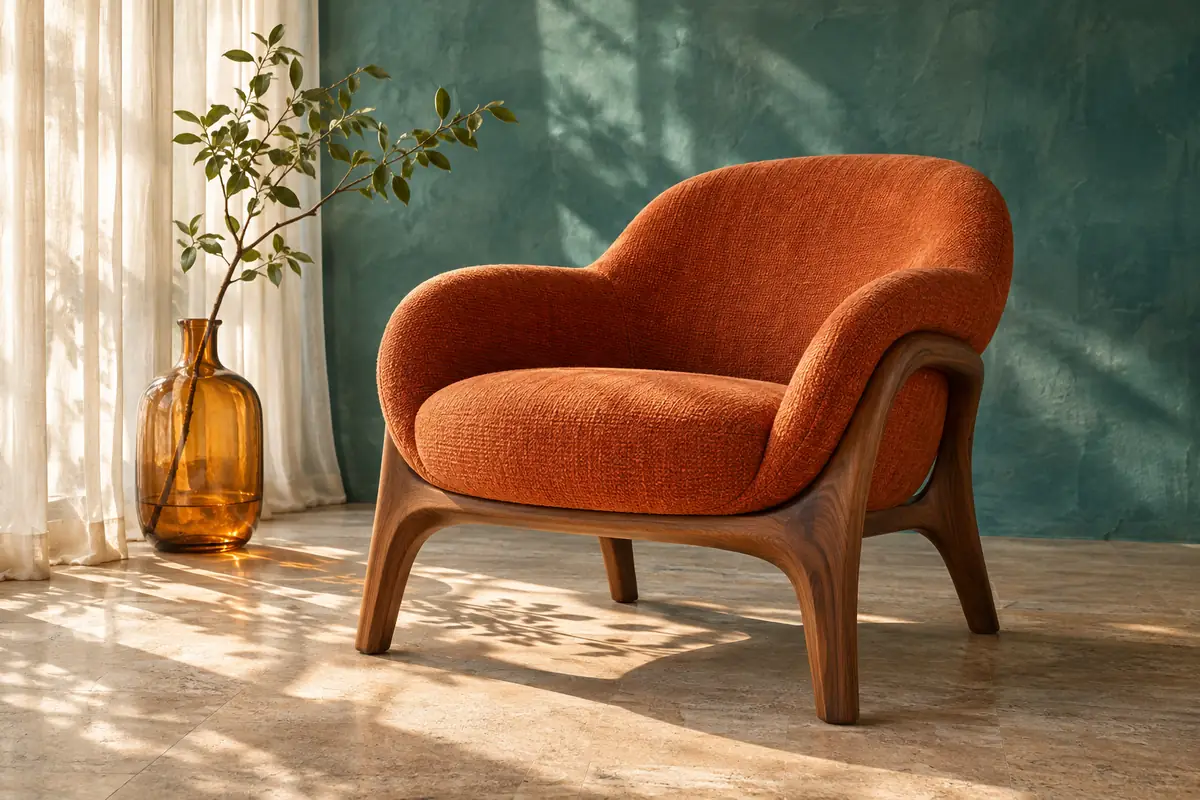
Une référence claire donne à GPT Image 2.6 un point de départ pour la retouche. Précisez quelle image définit le sujet et laquelle apporte la palette ou l’environnement. Pour une scène de mobilier, indiquez la silhouette du fauteuil, le revêtement et l’angle de vue avant de décrire la pièce. Gardez le même prompt pour tester un autre décor.
Demandez à GPT Image 2.6 un coin lecture ensoleillé, des ombres douces et un mur discret derrière le fauteuil. Examinez ensuite les contours, les proportions et les limites des matières. La retouche générative peut réinterpréter des caractéristiques importantes : vérifiez le résultat sans supposer que chaque détail original restera intact.
Préparez une boucle de mascotte avec GPT Image 2.6
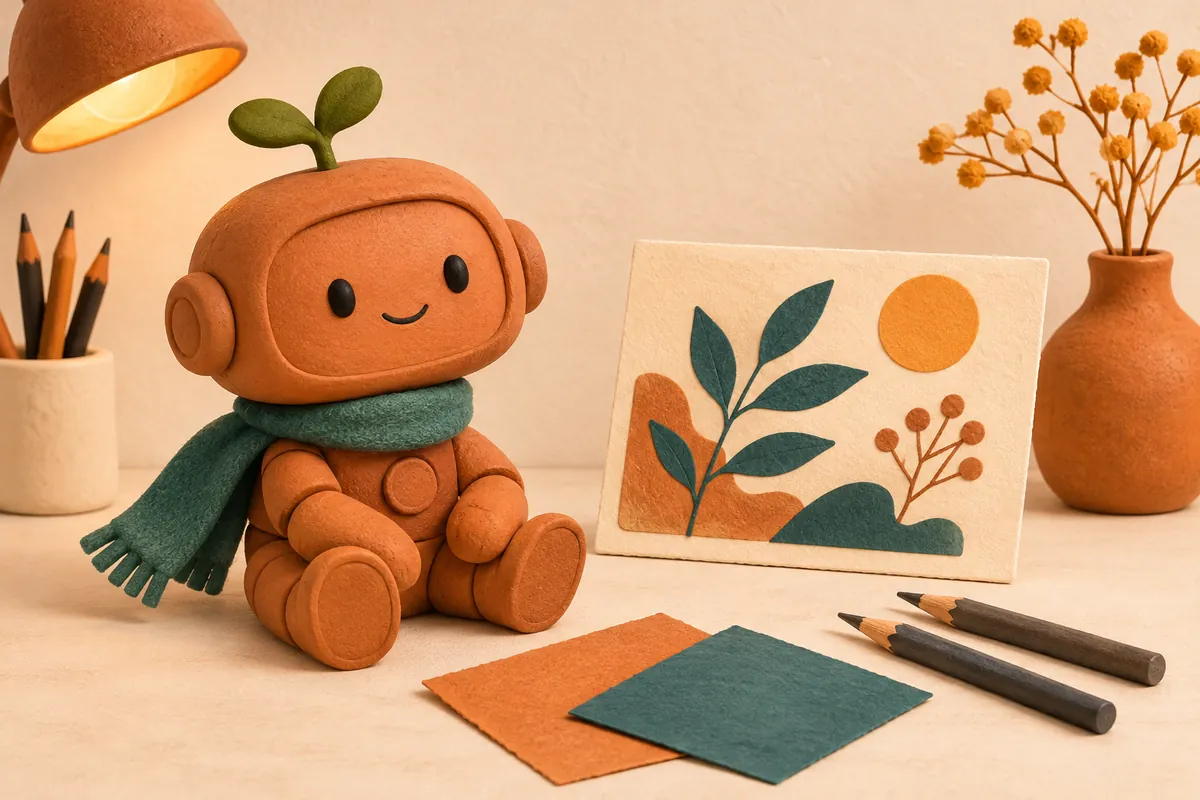
Le robot d’exemple fait un petit signe de la main devant une caméra fixe. Son prompt demande six images carrées égales, en trois colonnes et deux lignes, sur un cadre 3:2. Chaque pose garde le personnage, l’éclairage et le fond, et la dernière rejoint la première.
L’exemple a été assemblé à partir d’une planche : choisissez PNG pour essayer cette méthode, puis réunissez les six images dans un éditeur GIF. Pour demander un GIF directement à GPT Image 2.6, choisissez GIF et décrivez un mouvement court avec une caméra fixe. Le cadre est réglé automatiquement ici. Vérifiez le mouvement et la boucle avant publication.
Choisissez un format de sortie GPT Image 2.6 pour la livraison
Sélectionnez PNG, JPEG, WebP, GIF ou SVG dans Format de sortie avant de générer ; PNG est sélectionné par défaut. Votre choix accompagne la demande. Pour des photos de produit ou campagnes illustrées avec GPT Image 2.6, décidez d’abord de l’usage et des proportions, puis choisissez le type de fichier accepté par votre publication.
PNG permet un travail d’image sans perte, JPEG convient aux photographies et WebP à la diffusion web. GIF est également disponible comme format de sortie. SVG accepte seulement des prompts sans image de référence ; le choisir ne garantit ni calques modifiables ni visuel prêt pour l’impression. Vérifiez le fichier reçu avant de l’utiliser en production.
Comment utiliser GPT Image 2.6
- Étape 1
Rédigez le brief
Décrivez le sujet, la composition, les matières et la lumière pour GPT Image 2.6. Pour retoucher, importez vos références et précisez les détails à préserver. Utiliser un exemple remplit le prompt ; cette action n’importe pas son illustration et ne lance aucune génération.
- Étape 2
Choisissez les paramètres et vérifiez les crédits
Choisissez un format de sortie, avec PNG par défaut, puis ajustez les réglages de qualité et taille disponibles. GPT Image 2.6 affiche le coût actuel sur le bouton. Connectez vous et vérifiez que votre solde couvre ce montant avant de demander une image.
- Étape 3
Vérifiez, téléchargez et affinez
Contrôlez les lettres, les contours et le cadrage du résultat GPT Image 2.6. Consultez vos créations précédentes dans l’historique sans remplacer le brouillon. Choisissez Réutiliser pour restaurer leurs données, puis téléchargez le travail approuvé avant la fin de sa conservation.
Vos questions sur GPT Image 2.6
Cette page utilise GPT Image 2.6 Sunburst pour générer des images à partir de texte et retoucher avec des références. Le modèle reste sur Sunburst. Créez des scènes de produit, affiches, illustrations et planches d’animation en gérant paramètres, résultats et historique au même endroit.
Choisissez PNG, JPEG, WebP, GIF ou SVG ; PNG est la valeur par défaut. Votre choix accompagne la demande. Pour un GIF, décrivez un mouvement court et vérifiez la boucle obtenue. L’exemple a été assemblé à partir d’une planche. SVG fonctionne seulement sans référence et ne promet pas de calques modifiables. Vérifiez le fichier reçu selon votre usage.
Importez jusqu’à 16 images JPEG, PNG ou WebP de 20 Mo maximum chacune. Expliquez le rôle de chaque référence et les détails à préserver. Utilisez seulement des éléments que vous avez le droit d’importer. La retouche interprète vos consignes et vos sources ; elle ne garantit ni sujet identique ni pixels inchangés.
GPT Image 2.6 propose les qualités Basse, Moyenne, Haute, Très haute et Maximale. PNG, JPEG et WebP acceptent les niveaux 1K, 2K et 4K et 15 proportions ; GIF utilise ici une taille automatique. Le niveau 4K a un budget de pixels : 16:9 peut mesurer 3840 × 2160, contre 2880 × 2880 pour un carré. Un réglage supérieur ne garantit ni texte correct ni fidélité accrue.
Le bouton affiche le coût fixe d’une image avec vos paramètres et votre nombre de références. Les crédits sont réservés à l’acceptation de la tâche et consommés lorsque son résultat est enregistré. Modifier le format de sortie, la qualité, la résolution ou les références actualise le coût avant l’envoi. Une tâche acceptée ne reçoit aucun supplément.
Les nouveaux comptes éligibles reçoivent 20 crédits d’inscription et la visite quotidienne rapporte 20. Le cadeau d’inscription seul ne couvre pas le coût de départ de GPT Image 2.6. Comparez votre solde au montant affiché. Les créations gratuites sont publiques et les exports portent un filigrane par défaut ; les comptes payants éligibles peuvent désactiver ces options.
Les crédits réservés sont rendus lorsqu’un échec est confirmé. Fermer le navigateur ou atteindre la limite d’attente ne confirme pas un échec et ne crée pas d’autre tâche. Rouvrez votre création GPT Image 2.6 pour vérifier son état. La politique de remboursement explique les échecs de génération et les remboursements d’achats.
Les résultats GPT Image 2.6 et les fichiers importés sont conservés 10 jours pour les comptes gratuits et 180 jours pour les comptes payants. Consultez les créations disponibles et réutilisez leurs données dans l’historique. Téléchargez les images approuvées et planches d’animation avant la fin du délai. La politique de confidentialité décrit le traitement des données.