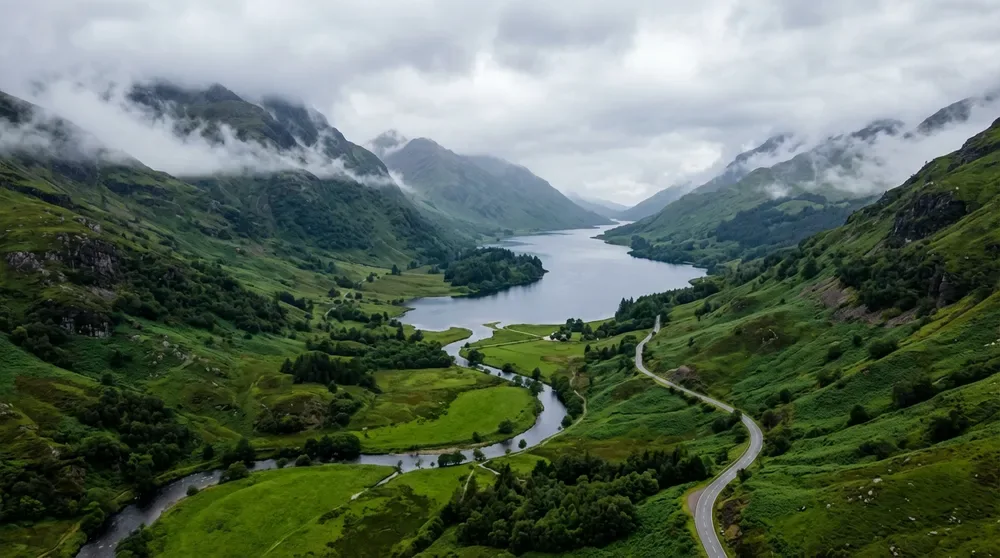
Des scènes détaillées à partir d’une idée
Décrivez le sujet, la lumière et la composition. Créez des scènes aux textures et ambiances naturelles, du paysage à l’illustration imaginaire.
Transformez du texte en image ou retravaillez des références. Gemini 3.1 Flash Image de Google permet de créer et retoucher dans Paevon AI, avec prompts, paramètres et résultats réunis.
Explorez la photographie, les histoires illustrées et les créations avec texte grâce à Nano Banana 2.
Décrivez le sujet, la lumière et la composition. Créez des scènes aux textures et ambiances naturelles, du paysage à l’illustration imaginaire.
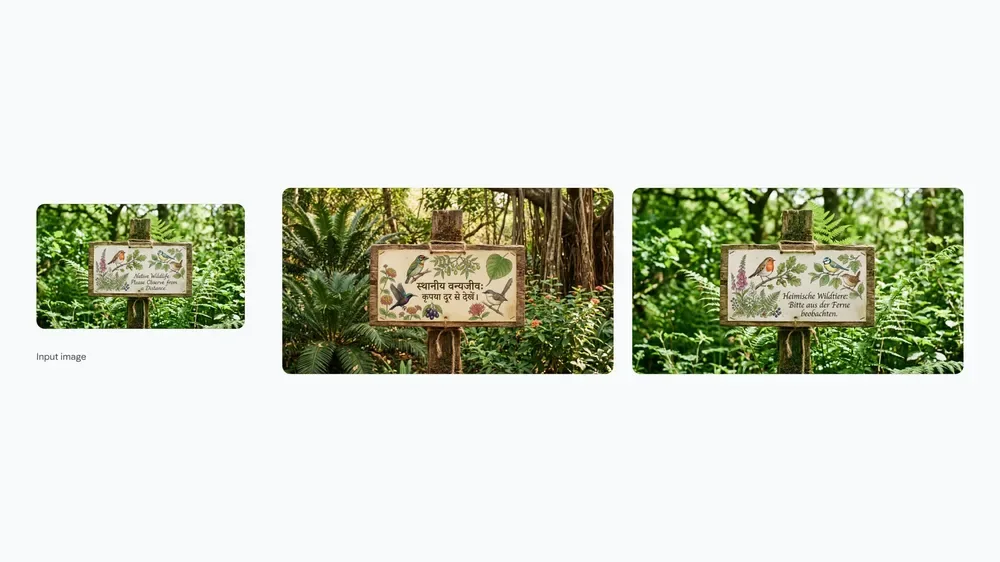
Testez affiches, étiquettes et créations traduites avec le rendu de texte amélioré. Précisez les mots et la langue, puis vérifiez orthographe et composition.
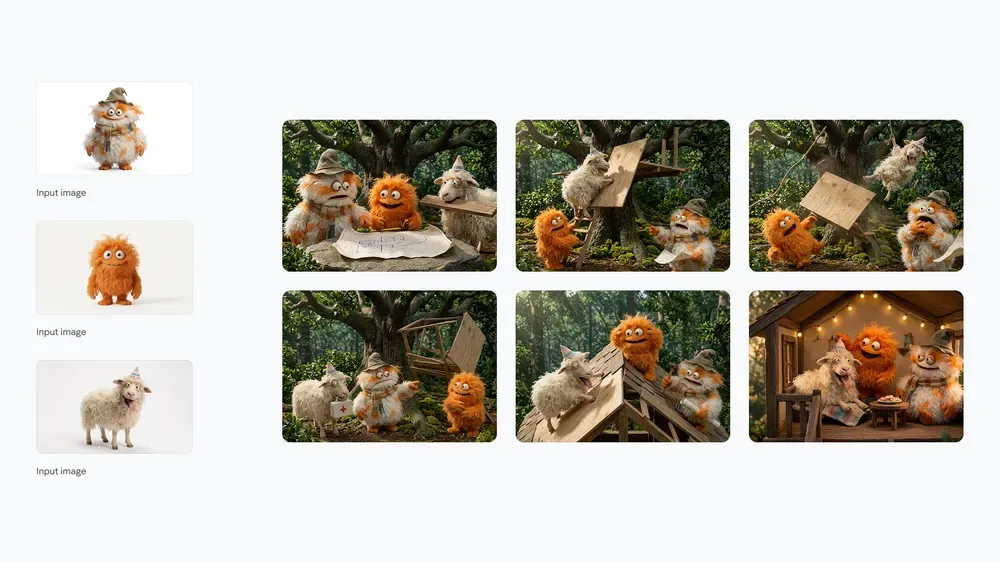
Reprenez l’apparence d’un personnage dans un nouveau décor avec des références. Précisez ce qui reste lorsque l’action, le fond ou le style change.
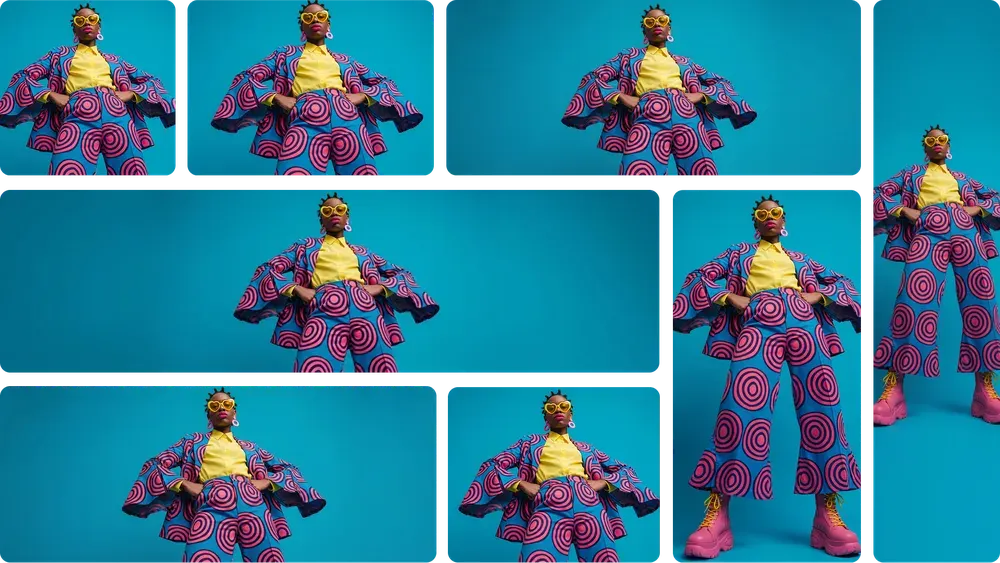
Choisissez un cadrage carré, portrait ou paysage et une sortie 1K, 2K ou 4K pour votre publication, couverture ou campagne.
Exemples officiels Nano Banana 2 de Google, dont l’infographie ci-dessous. Ils illustrent les capacités du modèle ; vos résultats varieront. Voir les exemples de Google
Générez un point de départ, puis affinez les éléments importants.
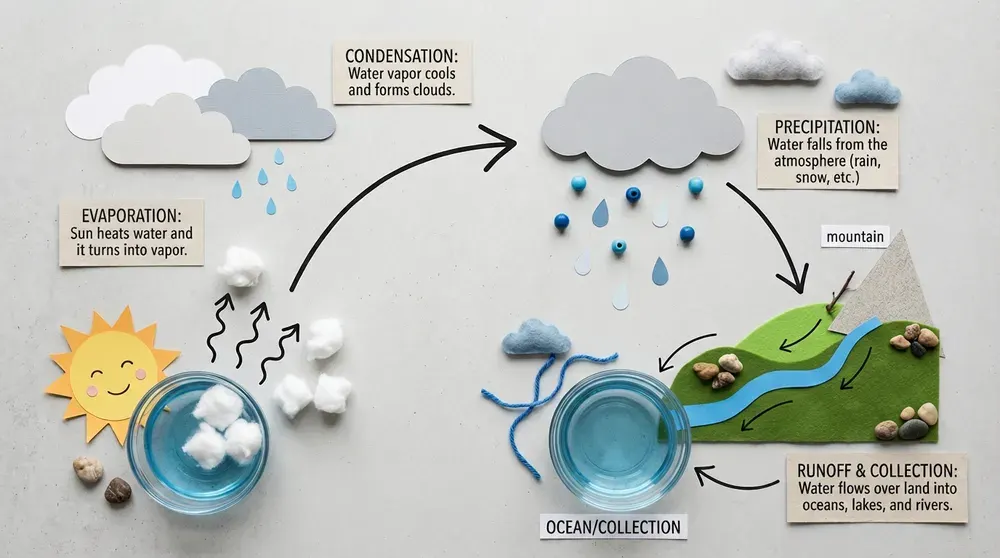
Partez d’un texte ou de cinq références maximum. Précisez les sujets à utiliser, les changements et les éléments à conserver.
Transformez une idée en concept de schéma ou d’infographie. Vérifiez les informations et le visuel avant de partager.
Le panneau affiche le coût avant la génération. Modifiez la résolution ou les références pour actualiser l’estimation.
Le résultat apparaît ici. Consultez l’historique pour vérifier, télécharger ou utiliser une ancienne image comme référence.
Partez de consignes claires et utilisez des références pour conserver les détails importants.
Placez un produit en studio ou dans un décor. Précisez les matières, la lumière et l’angle, puis vérifiez ses détails.
Testez un visuel de campagne, couverture ou promotion. Guidez la palette, le titre et le cadrage selon le canal.
Explorez une illustration légendée ou une affiche. Précisez le texte exact et la position des éléments.
Reprenez vos personnages dans une suite de scènes. Réutilisez vos éléments pour essayer une autre action, tenue ou ambiance.
Partez d’une idée et affinez-la au même endroit.
Décrivez votre création. Pour retoucher, ajoutez des références et précisez les changements et éléments à conserver.
Choisissez la résolution et le format, connectez-vous et vérifiez les crédits. Cliquez sur Générer.
Vérifiez et téléchargez le résultat. Choisissez Transformation d’image dans les détails de l’historique pour repartir de ce résultat, ou réutilisez les éléments actuels.
Illustrations du parcours avec des exemples de saisies et de résultats. Les options dépendent du modèle.
Nano Banana 2 est le modèle Gemini 3.1 Flash Image de Google, pour créer et retoucher des images. Dans Paevon AI, partez de texte ou ajoutez des références et décrivez les changements.
Cette page utilise Nano Banana 2. Les versions 2.1 et Pro sont distinctes. L’outil ne change pas de modèle automatiquement.
Non. Un texte suffit pour commencer. Pour retoucher ou composer avec des références, jusqu’à 5 fichiers JPEG, PNG ou WebP de 20 Mo chacun sont acceptés.
Choisissez 1K, 2K ou 4K et un format du panneau, notamment carré, portrait ou large.
Le panneau affiche le coût avant la génération. Les crédits sont réservés au lancement, consommés à l’enregistrement des résultats et restitués en cas d’échec confirmé.
Après connexion, les résultats et l’historique apparaissent à côté de l’outil. Un élément de l’historique ouvre ses détails sans modifier vos saisies. Utilisez Transformation d’image pour le prendre comme référence, ou Réutiliser ces éléments sous le résultat actuel pour restaurer son prompt et ses paramètres.
Les cinq images de démonstration proviennent de l’annonce officielle Nano Banana 2 de Google, liée ci-dessus. Elles illustrent le modèle, pas des résultats de votre compte.